Návody • cPanel
Pridanie doplnkovej domény alebo subdomény v cPanele
Naučte sa, ako pridať doménu doplnku alebo subdoménu v cPaneli. Nasledujte jednoduché kroky na nastavenie a uistite sa, že doména funguje správne.
17
Zobrazenia 8493Aktualizované 1 anZverejnené dňa 26/06/2017od Florin P.
Úvod
Tento tutoriál vysvetľuje potrebné kroky na pridanie parkovanej domény alebo doplnkovej domény.
Požiadavky
- platná doména
- účet cPanel
Kroky
- Aby sme pridali doplnkovú doménu alebo subdoménu, prihlásime sa do účtu cPanel a prejdeme do sekcie Domény.

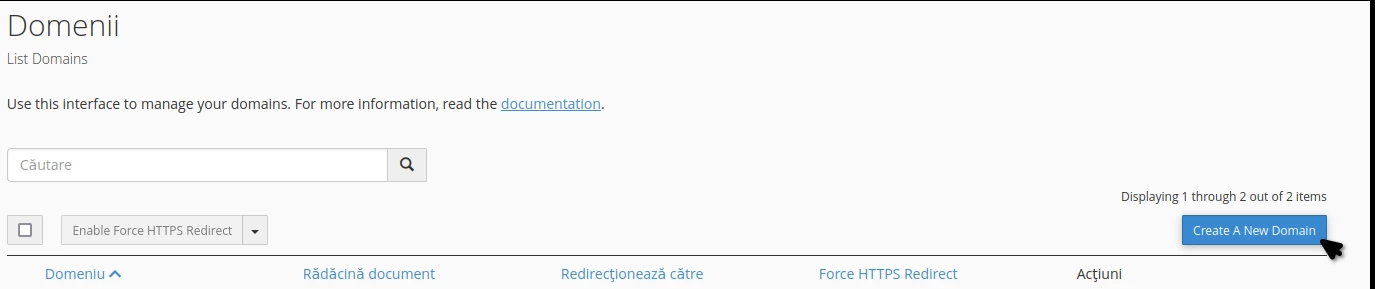
- A potom klikneme na tlačidlo Domény, ktoré nás presmeruje na novú stránku, kde klikneme na tlačidlo Vytvoriť novú doménu.
- V prvom poli nižšie Nové doménové meno pridáme názov doplňujúcej alebo prídavnej domény, v našom prípade demo-hostico.ro. Stačí vyplniť iba prvé pole a kliknúť na stránku, aby sa automaticky vyplnili ďalšie dve polia a Dokument Root.
- Dokončenie tejto operácie sa uskutoční kliknutím na tlačidlo Odoslať, a na obrazovke sa zobrazí potvrdenie o pridání domény.
- Je dôležité, aby sme po pridaní doplnkového alebo addon domény zmenili aj nameservery v paneli správy domény (napr. Rotld), aby sa stal funkčným.
- Uistite sa, že začiarkavacie políčko Zdieľať koreňový adresár dokumentu nie je začiarknuté; ak je začiarknuté, doména bude pridaná ako alias (presmerovanie na hlavnú doménu) namiesto samostatnej prídavnej domény.
- Na pridanie subdomény sú potrebné rovnaké kroky, ale namiesto zadania nového názvu domény pridáme požadovaný prefix spolu s doménou (napr.: store.Demo-Hostico.ro).

- Budeme môcť manuálne upraviť ďalšie dve polia, ak to budeme chcieť.
- cPanel automaticky vytvorí subdoménu spojenú so splnenou alebo doplnkovou doménou a koreňový adresár, teda cestu adresára spojenú so splnenou/doplnkovou doménou, môže zostať tak, ako je navrhnuté, alebo môže byť upravená v závislosti od potreby.