Návody • ISPConfig
Pridávanie domén na emailový server v ovládacom paneli ISPConfig.
V tomto článku vám predstavíme potrebné kroky na nastavenie domény na emailovom serveri ISPConfig, aby mohla byť použitá na vytváranie poštových schránok.
Zobrazenia 1202Aktualizované 3 aniZverejnené dňa 29/11/2022od Robert S.
Úvod
- ISPConfig ponúka možnosť vytvárať emailové schránky spojené s vlastnenými doménami. Pre vytvorenie emailových schránok bude potrebné najskôr pridať doménu v paneli, v menu Doména pod kategóriou Emailové účty.
- Domény, ktoré sú pridané v paneli webhostingu, v kategórii Webové stránky, sú automaticky pridané v tejto ponuke, takže nie je potrebné nič ďalej konfigurovať. Tento návod sa vzťahuje iba na prípady, ak chceme doménu používať výhradne na e-mail.
Požiadavky
- Administrátorské údaje panelu ISPConfig, prijaté do e-mailovej schránky asociovanej s účtom Hostico, keď bol VPS aktivovaný.
Kroky, ktoré je potrebné dodržať
- Najprv sa pripojíme k ovládaciemu panelu ISPConfig pomocou jednej z prístupových adries:
https://SERVERNAME:10200
alebo
https://SERVER_IP:10200
alebo
https://DOMAIN.XX:10200
- Ako sa prihlásime do panela, klikneme na tlačidlo Email v navigačnom paneli;
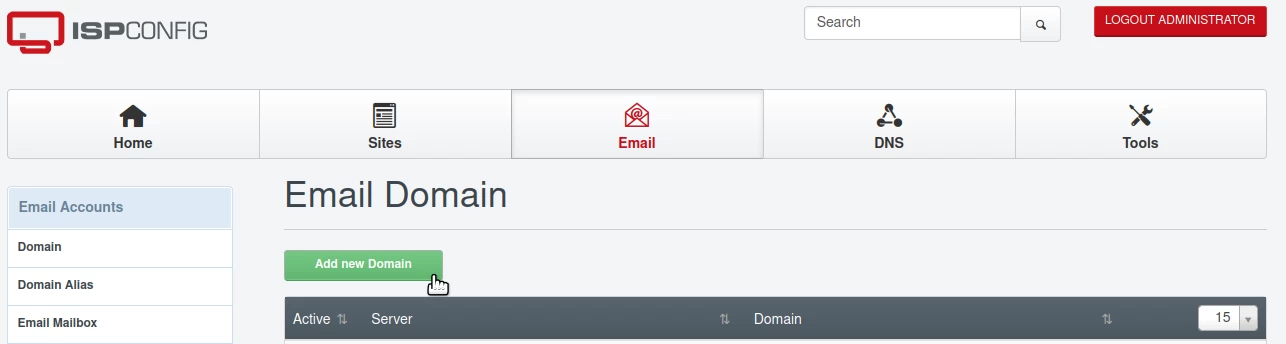
- Ďalej prejdeme do kategórie Emailové účty a klikneme na Doména;
- V zozname, ktorý sa zobrazí, budeme môcť vidieť domény, ktoré boli už pridané na e-mailový server, buď manuálne, alebo automaticky prostredníctvom panela;
- Len domény, ktoré sa objavia alebo budú pridané v tejto ponuke, budú môcť byť použité na vytváranie e-mailových schránok ďalej;
- Ak chceme pridať ďalšiu doménu, klikneme na tlačidlo Pridať novú doménu.
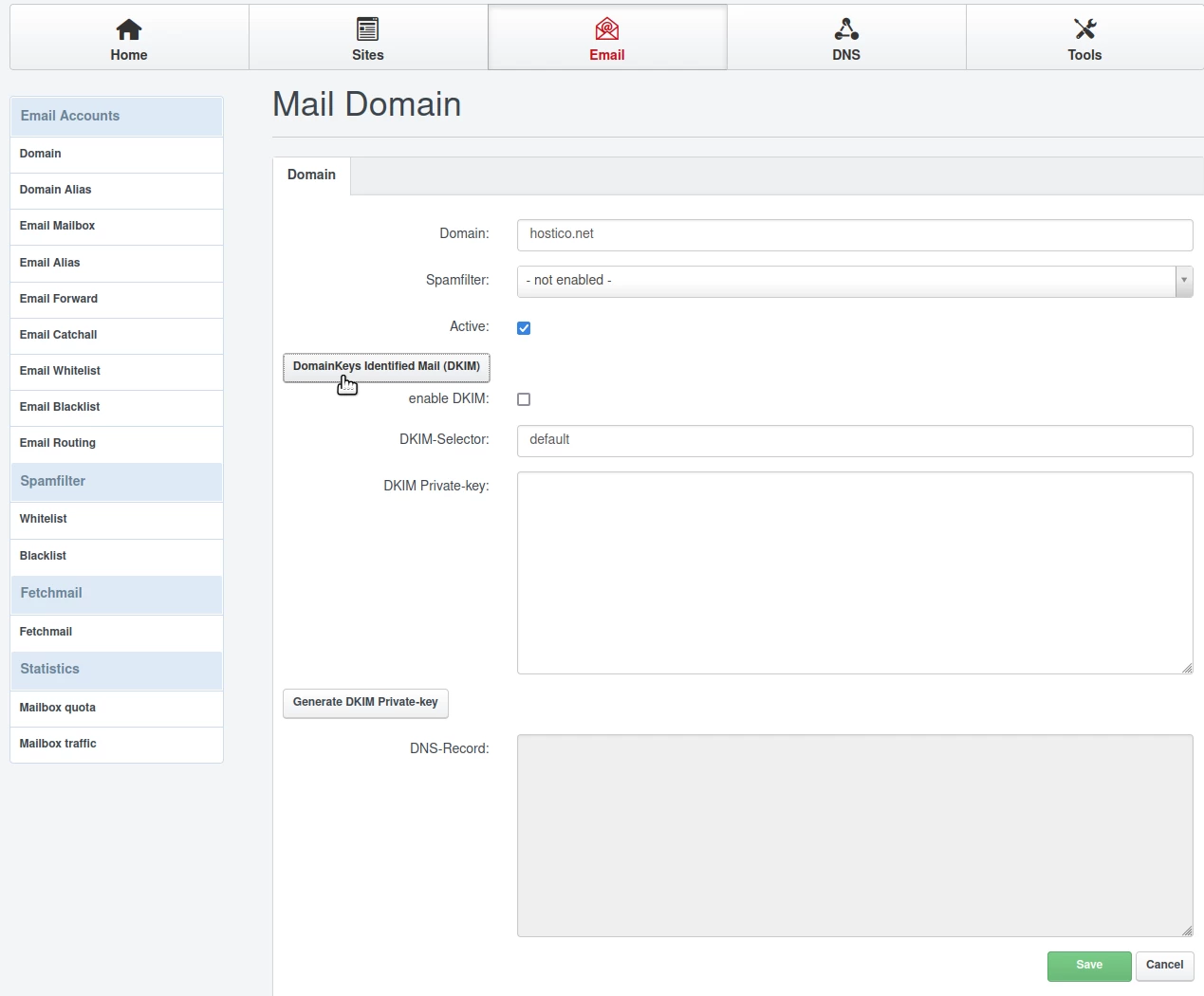
V nasledujúcom okne vyplníme polia nasledovne:
- Doména: Doména, pre ktorú chceme mať možnosť vytvárať e-mailové schránky;
- Spamfilter: Vyberáme úroveň agresivity antispamového filtra. Odporúča sa vybrať možnosť Normálna;
- Aktívne: Necháme zaškrtnuté políčko; Ak chceme nastaviť aj DKIM (ochrana pred spamom/phishingom), klikneme na tlačidlo DomainKeys Identified Mail (DKIM); Odporúča sa prejsť aj týmto krokom;
- povoliť DKIM: Necháme to zaškrtnuté;
- DKIM-Selector: Nič nemeníme;
DKIM súkromný kľúč: Nič nemeníme;
Klikneme na tlačidlo: Generovať DKIM súkromný kľúč. DKIM kľúče budú vygenerované v DKIM súkromnom kľúči a
Ďalej klikneme na tlačidlo Uložiť v pravom dolnom rohu.
Od tohto momentu budeme pre doménu nastavenú vyššie schopní pridávať e-mailové schránky z ponuky E-mailové schránky v kategórii E-mailové účty.