Pridanie domény typu Aliasdomain (Vhost) v ovládacom paneli ISPConfig.
V tomto článku predložíme kroky potrebné na pridanie domény typu Aliasdomain Vhost do ovládacieho panela ISPConfig, ktorá sa načíta z adresára spojeného s webovou stránkou (hlavnou doménou).
Úvod
- Tento článok vám ukáže, ako pridať doménu, ktorá načíta webovú stránku z koreňového adresára hlavnej domény.
- Napríklad sa môže použiť pre doménu hostico.test na načítanie obsahu samostatnej stránky z adresára, ktorý sa nachádza v koreňovom adresári hlavnej domény hostico.net.
Požiadavky
- Administrátorské údaje panela ISPConfig, ktoré boli prijaté v e-mailovej schránke priradenej k účtu Hostico, keď bol VPS aktivovaný.
Kroky, ktoré treba dodržať
- Najprv sa pripojíme k ovládaciemu panelu ISPConfig pomocou jednej z prístupových adries: https://SERVERNAME:10200 alebo https://IP_SERVER:10200 alebo https://DOMAIN.XX:10200

V okne, ktoré sa objaví, vyberieme sekciu Weby

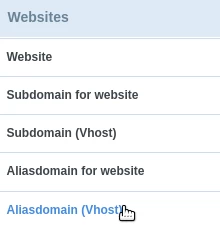
Na ľavej strane klikneme na Aliasdoména (VHost)
Klikneme na tlačidlo Pridať nový Aliasdomen
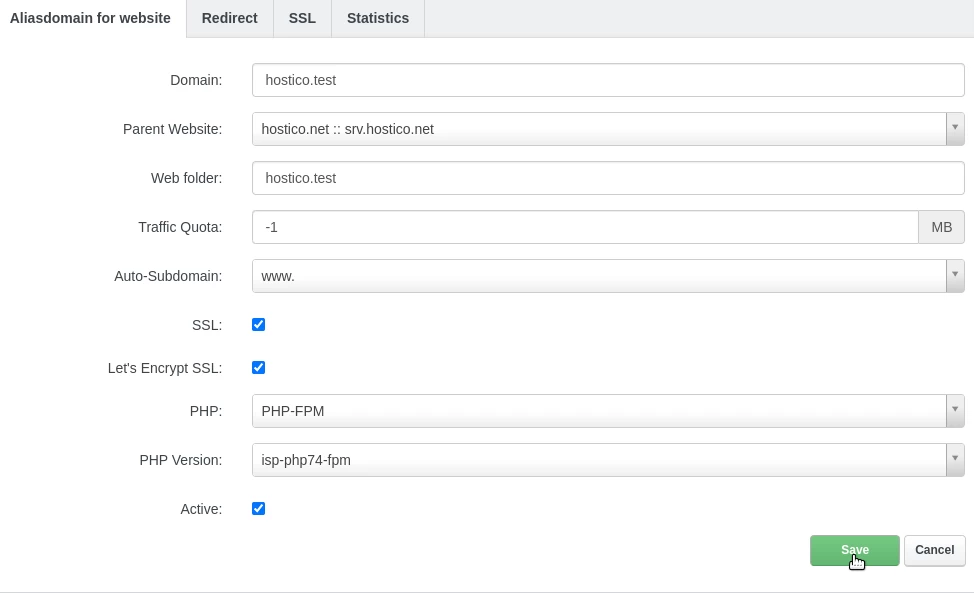
V nasledujúcom okne vyplníme polia nasledovne:
-Doména: názov domény, ktorú chceme hostiť;
-Rodič: v tomto poli vyberieme názov hlavnej domény, s ktorou bude súvisiaca vyššie uvedená doména;
-Webová zložka: názov adresára, z ktorého sa doména načíta. Adresár bude automaticky vytvorený po pridaní domény;
-Kvóta prenosu: v tomto poli môžeme špecifikovať limit prenosu spojený s doménou, ak si to želáme. Pre neobmedzený prenos nastavte hodnotu na -1;
-Automatická subdoména: v tomto poli špecifikujeme, či chceme automatickú konfiguráciu subdomény www alebo nie;
-SSL: nechajte zaškrtnuté pre automatické vygenerovanie SSL certifikátu;
-Let's Encrypt SSL: nechajte zaškrtnuté pre automatické vygenerovanie SSL certifikátu;
-PHP: nechajte vybrané php-fpm;
-Verzia PHP: vyberte verziu PHP, ktorá sa bude používať na doméne;
-Aktívne: nechajte zaškrtnuté, ak chceme, aby bola doména nakonfigurovaná a aktívna/prístupná;
Aby sme dokončili nastavenie, klikneme na tlačidlo Uložiť na spodnej časti stránky.