Návody • Plesk
Kopírovanie webovej stránky v Plesk paneli
V tomto tutoriále predstavíme kroky na kopírovanie súborov webovej stránky na iný web na rovnakom hostingovom balíčku (klonovanie) alebo cez FTP na externý server.
1
Zobrazenia 1644Aktualizované 1 anZverejnené dňa 16/07/2021od Alexandru J.
Úvod
- Panel Plesk umožňuje kopírovanie súborov webových stránok na iný domén na tej istej hostingovej službe (klonovanie) alebo cez FTP na externý server.
- Kopírovanie súborov webovej stránky je súčasťou procesu klonovania, avšak na dokončenie klonovania budete musieť tiež skopírovať databázy používané stránkou. Ak nemáte inú stránku, ktorú by ste mohli použiť ako testovacie prostredie, môžete pridať doménu alebo subdoménu na tento účel.
Požiadavky
- Na to budete potrebovať účet Plesk a dve webové stránky, medzi ktorými budú súbory kopírované, ak chcete klonovanie.
- FTP prihlasovacie údaje účtu, do ktorého chcete skopírovať stránku, ak to chcete urobiť externe.
Kroky
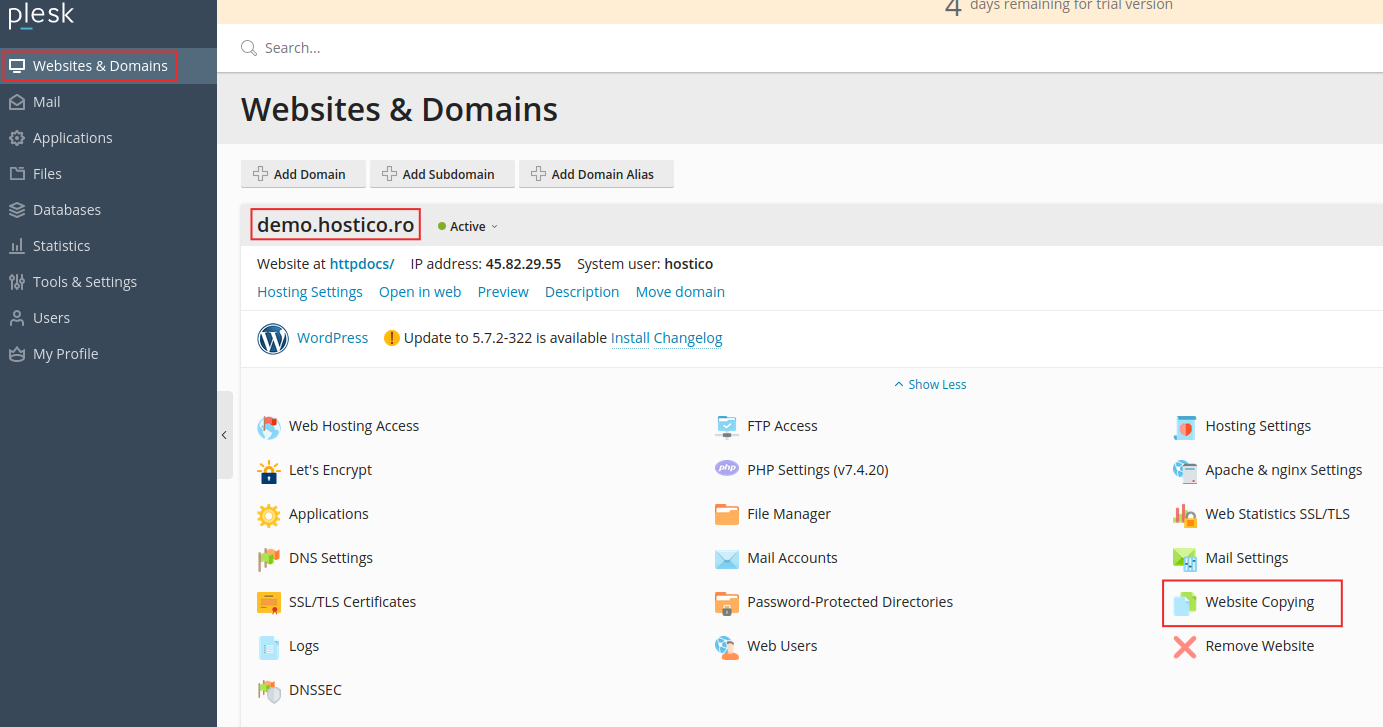
- Po prihlásení do panelu Plesk prejdeme na Webové stránky & Domény, potom vyberieme stránku, ktorú chceme skopírovať, a v menu tohto domény klikneme na Kopírovanie webových stránok.
- Na ďalšej obrazovke máme dve možnosti kopírovania, Webová stránka v Plesk alebo FTP úložisko.
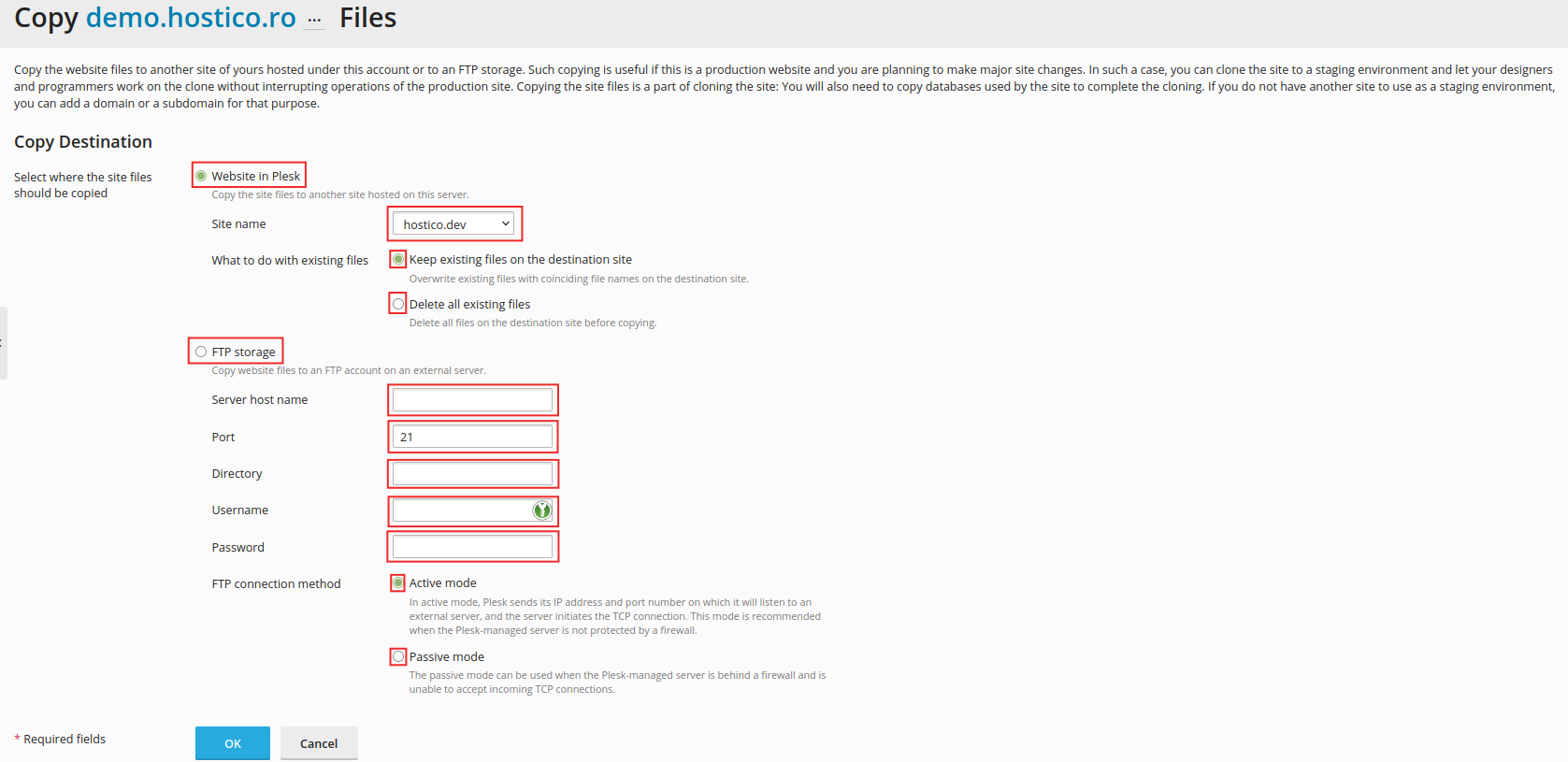
- Ako si vyberieme Webovú stránku v Plesku, vytvoríme klon stránky na inej doméne v rovnakom hostingovom balíku nasledovne:
- Názov stránky - vyberieme doménu, na ktorú chceme presunúť súbory (je vhodné byť opatrný pri tomto kroku a odporúča sa vytvoriť subdoménu alebo prídavnú doménu pre tento presun, pretože služba prepíše koreňový adresár cieľovej stránky, ak taký existuje, čím sa tomu vyhneme, alebo môžeme premenovať predvolený adresár "/httpdocs" pred začatím kopírovania)
- Tu tu môžeme vybrať, čo robiť s príslušnými súbormi, či ich skopírovať a tak ich ponechať na zdrojovom webe, alebo ich presunúť na cieľový web.
- Ako si vyberieme FTP úložisko, vytvoríme kópiu príslušnej stránky na externom zdroji pomocou FTP služby. Viac informácií o FTP pripojení nájdete tu
- Názov servera - názov stránky, na ktorú chcete preniesť súbory, alebo IP adresu stránky
- Port - zvyčajne sa použije port 21
- Adresár - tu zadáme názov adresára, do ktorého chceme skopírovať súbory (na rozdiel od inej metódy kopírovania, tu môžeme vybrať adresár, do ktorého budú súbory skopírované a bude vo forme /public_html/adresár.názov)
- Užívateľské meno - zadajte užívateľské meno FTP účtu, do ktorého chceme preniesť súbory
- Heslo - zadáme heslo pre príjemcu FTP účtu
- Metóda pripojenia FTP
- Aktívny režim - V aktívnom režime Plesk posiela IP adresu a číslo portu, na ktoré bude čakať na pripojenia z externého servera, a server iniciuje TCP pripojenie. Tento režim sa odporúča, ak server spravovaný Pleskom nie je chránený firewallom.
- Pasívny režim - Pasívny režim sa môže použiť, keď je server spravovaný prostredníctvom Plesk za firewallom a nemôže prijímať TCP pripojenia zvonka. (toto je odporúčaný režim pripojenia)