Návody • Dev
Generovanie kľúčov pre SSH pripojenie pomocou PuTTYgen v operačnom systéme Windows
V tomto článku vám predstavíme potrebné kroky na vygenerovanie kľúčov, ktoré potrebujeme na pripojenie cez SSH.
1
Zobrazenia 2212Aktualizované 1 anZverejnené dňa 10/09/2018od Sebastian S.
Úvod
Ako sa chcete pripojiť k hostingu cez SSH, musíte použiť pár SSH kľúčov. Privátny kľúč bude nahraný do aplikácie SSH klienta a verejný kľúč bude zaslaný na help@hostico.com na konfiguráciu prístupu. Viac informácií o prístupe SSH a o tom, čo je potrebné poslať e-mailom, nájdete na odkaze: Poskytujete prístup SSH?.
Na generovanie páru SSH kľúčov na operačných systémoch Windows je možné použiť niekoľko programov, avšak najčastejšie používanou aplikáciou je PuTTYgen, ktorý je zahrnutý v inštalácii SSH klienta PuTTY.
Požiadavky
- Inštalácia aplikácie PuTTY, dostupnej na nasledujúcom odkaze: www.chiark.greenend.org.uk .
- Stiahnite si príslušnú verziu pre váš Windows (x32 alebo x64) z MSI ('Windows Installer') sekcie. Odporúča sa ponechať predvolené nastavenia počas inštalácie.
Kroky
- Spustite aplikáciu PuTTYgen. Predvolene ju nájdete na ceste:
C:\Program Files\PuTTY\PuTTYgen.exe.
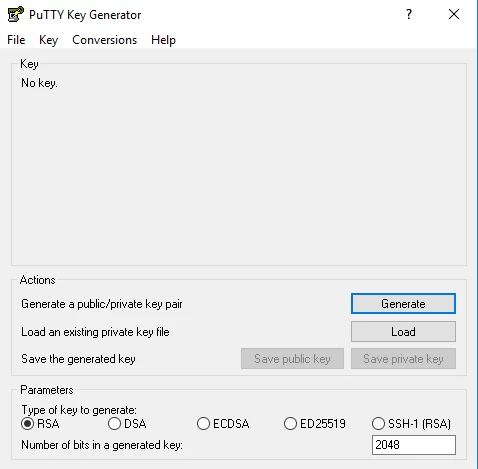
- Uistite sa, že je začiarknutá možnosť RSA na spodnej časti okna. Kliknite na Generovať a pohybujte myšou náhodne v oblasti v Key poli, kým sa pruh pokroku nezaplní.
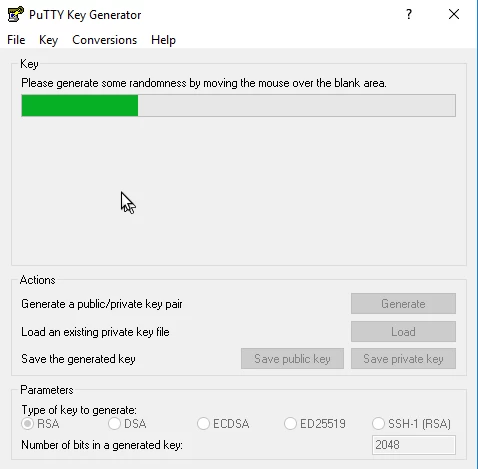
- Po dokončení aplikácia vygeneruje pár kľúčov. Zobrazené okno obsahuje nasledujúce dôležité polia:
- Verejný kľúč na vloženie do súboru authorized_keys OpenSSH: Skopírujte reťazec z tohto poľa a pošlite ho na help@hostico.com na nastavenie prístupu.
- Kľúčový komentár: Zadajte komentár, napríklad názov servera, pre ktorý sa kľúč používa.
- Kľúčové heslo: Zadajte heslo pre súkromný kľúč. Odporúča sa nastaviť heslo pre zvýšenú bezpečnosť.
- Potvrďte heslo: Zadajte heslo znova na potvrdenie.
- Uložte súkromný kľúč kliknutím na tlačidlo Uložiť súkromný kľúč. Uložte súbor na bezpečné miesto, pretože sa bude používať na prihlásenie.
- Odporúča sa uložiť verejný kľúč pomocou tlačidla Uložiť verejný kľúč. Ak to bude potrebné neskôr, môžete súbor otvoriť v Notepade, aby ste verejný kľúč skopírovali znova.

- Po nastavení prístupu SSH obdržíte potvrdenie od technického oddelenia. Budete môcť použiť PuTTY alebo iného SSH klienta na pripojenie pomocou prístupových údajov a súkromného kľúča.