Správa súborov pomocou správcu súborov z ovládacieho panela cPanel
Naučte sa, ako používať File Manager v cPanel na správu súborov a priečinkov, vrátane operácií kopírovania, presúvania, mazaní a úpravy.
Úvod
- V tejto príručke vám ukážeme potrebné kroky na úpravu a správu súborov v hostingovom účte prostredníctvom Správcu súborov v ovládacom paneli cPanel.
Požiadavky
- účet cPanel
Kroky
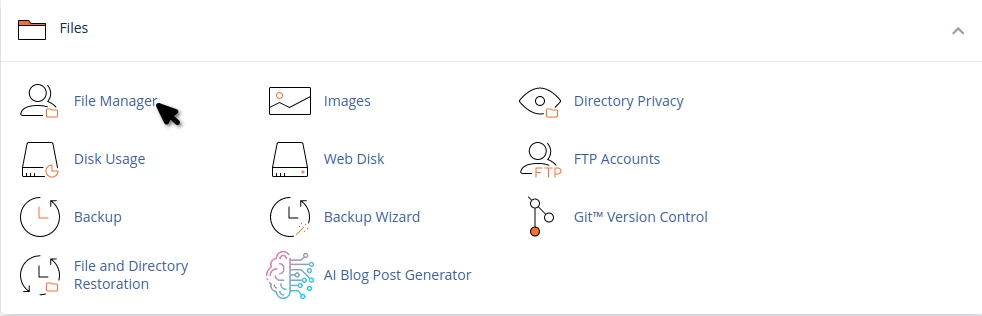
Na prístup k Správcovi súborov sa prihláste do ovládacieho panelu cPanel a prejdite na kartu Súbory, kde kliknete na ikonu Správca súborov.
Po otvorení okna Správca súborov budete môcť vidieť súbory alebo adresáre a potrebné nástroje na ich úpravu alebo správu, ako nasleduje:
1. Vyhľadávanie - vyhľadávacie okno v pravom hornom rohu sa dá použiť na vyhľadávanie jedného alebo viacerých súborov.
2. Nastavenia - Cez tieto nastavenia môžete zobraziť alebo skryť skryté súbory (.dotfiles) v Správcovi súborov a nastaviť predvolenú polohu, z ktorej sa Správca súborov otvorí z 4 prednastavených miest.
3. Nástroje - V tejto ponuke máte k dispozícii všetky potrebné nástroje na úpravu a správu súborov a adresárov v Správcovi súborov, nasledovne:

|
|
|
Soubor - Na vytvoření nového souboru prejdite do adresára, kde chcete súbor vytvoriť, potom kliknite na tlačidlo Súbor v menu. Otvorí sa okno, kde sa vás bude pýtať na názov súboru a požadovanú príponu (napr. index.html), potom potvrďte kliknutím na tlačidlo Vytvoriť súbor alebo môžete zrušiť kliknutím na tlačidlo Zrušiť.
Priečinok - Na vytvorenie nového priečinka alebo adresára, prejdite do adresára, kde chcete vytvoriť priečinok, potom kliknite na tlačidlo Priečinok v ponuke. Otvorí sa okno, ktoré sa vás opýta nanázov priečinka/adresára, potom potvrďte tlačidlom Vytvoriť priečinok alebo môžete zrušiť tlačidlom Zrušiť.
Kopírovať - Na skopírovanie súboru alebo priečinka/adresára vyberte, čo chcete skopírovať, jedným kliknutím na to a kliknite na tlačidlo Kopírovať.
Otvorí sa okno, ktoré sa vás opýta na cestu k priečinku, do ktorého chcete skopírovať súbor alebo priečinok. Zadajte príslušnú cestu a kliknite na Kopírovať súbor(y).
Pohyb - Pre presun súboru alebo priečinka/adresára vyberte to, čo chcete presunúť jednoduchým kliknutím na to a kliknite na tlačidlo Pohyb.
Otvorí sa okno, ktoré sa vás opýta na cestu k priečinku/adresáru, kam chcete presunúť súbor alebo priečinok. Zadajte vhodnú cestu a kliknite na Presunúť súbor(y).
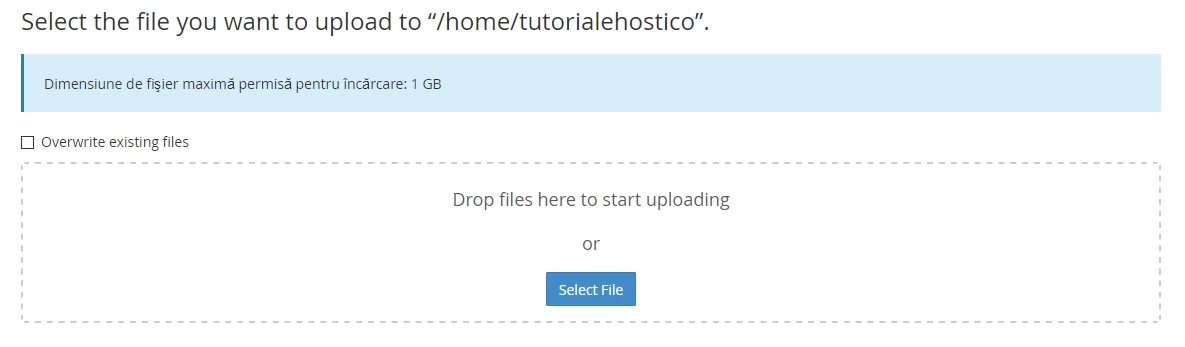
Nahrávanie - Na nahranie súboru alebo archívu (zip, GZip alebo Bzip2) prostredníctvom rozhrania Správcu súborov prejdite do požadovaného adresára a potom kliknite na tlačidlo Nahrávanie.
Otvorí sa okno na nahrávanie, kde pomocou tlačidla Vybrať súbor môžete vybrať požadovaný súbor alebo archív z vášho osobného počítača. Ak aktualizujete súbory na serveri a už existujú v staršej verzii, budete musieť zaškrtnúť Prepísať existujúce súbory zaškrtávacie políčko, aby ste ich prepísali.
Stiahnutie - Pre stiahnutie jedného alebo viacerých súborov ich vyberte a stlačte tlačidlo Stiahnuť. Ak si želáte stiahnuť viacero súborov alebo celú zložku, odporúčame použiť kompresnú metódu, o ktorej nájdete podrobnosti o niečo nižšie.
Vymazať - Ak chcete vymazať jeden alebo viaceré súbory alebo priečinky, označte ich a stlačte tlačidlo Vymazať. Otvorí sa okno na potvrdenie vymazania. Ak chcete, aby bolo vymazanie trvalé, zaškrtnite potvrdzovací políčko (ignorovať presun do koša), inak sa súbory iba presunú do koša a zostanú na serveri.
Pren názov - Ak chcete premenovať súbor alebo priečinok, vyberte ho a stlačte tlačidlo Prenázov. Otvorí sa okno, v ktorom môžete zmeniť názov súboru a potvrdiť tlačidlom Prenázov súboru alebo Zrušiť, ak si už neželáte prenázov.
Upraviť - Pomocou tlačidla Upraviť môžete otvoriť súbory na úpravu v textovom editore. Ak chcete upraviť súbor, vyberiete ho a stlačíte tlačidlo Upraviť.
HTML editor - Je to základný kódový editor, s ktorým môžete upravovať a vytvárať HTML stránky. Editor obsahuje základné nástroje HTML editora (štýl, formátovanie, farby písma, tabuľky atď.)

Zobraziť - S týmto tlačidlom môžete zobraziť mediálne alebo txt súbory. Vyberte obrázok textového súboru a stlačte tlačidlo Zobraziť . Súbor sa otvorí na novej karte, kde môžete vidieť obrázok alebo text v súbore.
Extrahovať - Ak chcete extrahovať súbor, ktorý je komprimovaný, vyberte súbor, ktorý chcete extrahovať, a kliknite na tlačidlo Extrahovať. Otvorí sa okno, kde musíte zadať cestu, kam chcete súbory extrahovať. Ak zadáte cestu, ktorá neexistuje, Správca súborov vytvorí adresár a extrahuje doň súbor.
POZNÁMKA - Správca súborov môže extrahovať len súbory, ktoré sú komprimované/archivované vo formátoch Zip, GZip a BZip2.
Komprimácia - Na komprimovanie jedného alebo viacerých priečinkov/súborov vyberte priečinky/súbory a kliknite na Komprimovať. Otvorí sa okno, kde označíte požadovaný formát archívu a špecifikujete názov archívu, potom potvrďte tlačidlom Komprimovať súbor(y)
POZNÁMKA - Väčšina z týchto funkcií sa vám zobrazí v malom menu, ak kliknete pravým tlačidlom myši na súbory alebo priečinky v správci súborov