Vytváranie individuálnych správcovských panelov pre predaj Plesk
Tento článok vysvetľuje, ako vytvoriť a poskytnúť prístup k špecifickým predplatným v administračnom paneli Plesk.
Úvod
Tento návod vysvetľuje postup, ktorým reseller poskytuje prístup používateľovi, iba pre konkrétnu doménu/odber v administračnom paneli Plesk.
Požiadavky:
- VPS s ovládacím panelom Plesk
- prístup k údajom s ADMIN privilégiami
Kroky, ktoré je potrebné dodržať:
- po úspešnom prihlásení ako ADMIN užívateľ v ovládacom paneli Plesk sa na server pridá hlavná doména, na ktorú sa chce poskytnúť individuálny prístup podľa Pridanie ďalšej domény Plesk
- následne, novopridaná doména sa nájde na hlavnej stránke panela Plesk.
- na vytvorenie nezávislého prístupu iba pre nové doménu sa pristupuje
 z ponuky nachádzajúcej sa na ľavej strane hlavnej stránky Plesk.
 - na stránke, ktorá sa zobrazí, sa vyberie

- Polia v nasledujúcom okne budú vyplnené nasledovne:
În poli "Názov kontaktu" sa vyplní meno vlastníka domény. 
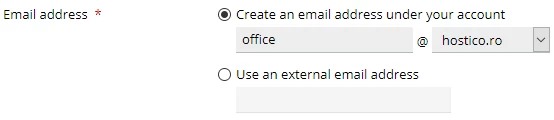
Do poľa "Emailová adresa" zadajte emailovú adresu vlastníka domény demo@hostico.com alebo externú emailovú adresu výberom možnosti "Použiť externú emailovú adresu".
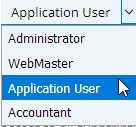
V poli "Úloha používateľa" sa vyberie "Aplikačný používateľ".
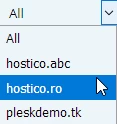
Políčko "" určuje účet, ku ktorému bude mať nový používateľ prístup. !!!UPOZORNENIE, tu by sa mala vybrať iba doména klienta, pre ktorú sa vytvára prístup.
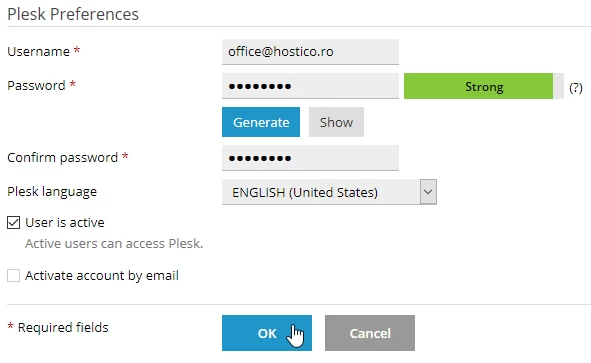
Používateľ, s ktorým bude pripojenie uskutočnené v novom účte, je e-mailová adresa nastavená v "E-mailová adresa", heslo bude zadané a potvrdené, po čom bude stlačené "OK"
- po dokončení týchto operácií sa zobrazí potvrdzujúca správa.

- Na spodku stránky sa zobrazí tabuľka so všetkými používateľmi na serveri, z ktorej bude potrebné vybrať novo vytvoreného používateľa.

- na nasledujúcej stránke, od tlačidla
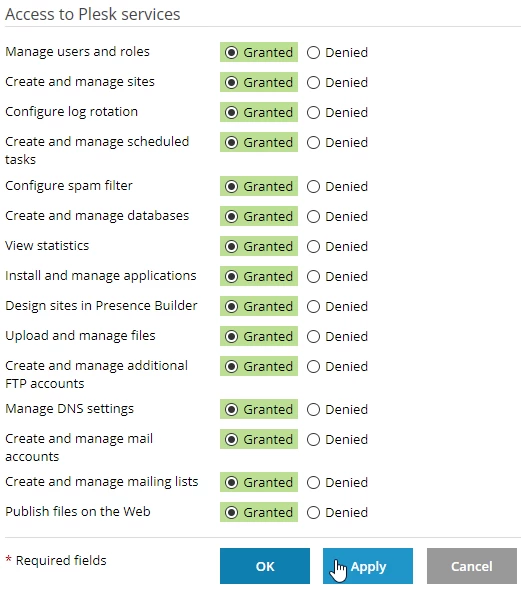
 sa budú môcť upravovať privilégiá poskytnuté novému používateľovi.
 - po vybratí/zrušení vybraných oprávnení sa stlačí tlačidlo "Použiť" a následne "OK"
Prihlásovacie údaje, ktoré budú odoslané používateľovi, sú:
- pripojovací odkaz vo forme domény: port príklad demo.hostico.ro:8443
- prihlasovací používateľ pozostávajúci z e-mailovej adresy nastavené pri vytváraní účtu
- heslo nastavené pri vytvorení účtu