Pridanie subdomény pre webovú stránku v ovládacom paneli ISPConfig.
Tento článok predstaví potrebné kroky pre pridanie subdomény pre webovú stránku, ktorá načíta obsah webovej stránky typu domény v ovládacom paneli ISPConfig.
Úvod
- Ovládací panel ISPConfig ponúka možnosť pridať neobmedzený počet subdomén pre domény typu webová stránka. Tento typ domény bude načítavať rovnaký obsah ako hlavná doména, s ktorou je spojená.
- Napríklad, môže byť použitý pre subdoménu development.hostico.test na načítanie obsahu z hostico.net.
Požiadavky
- Údaje o správe panela ISPConfig zaslané na e-mail priradený k účtu Hostico, keď bol VPS aktivovaný.
Kroky, ktoré treba dodržať
- Najprv sa pripojíme k ovládaciemu panelu ISPConfig pomocou jednej z prístupových adries: https://SERVERNAME:10200 alebo https://IP_SERVER:10200 alebo https://DOMAIN.XX:10200

V okne, ktoré sa zobrazí, vyberieme stránky z navigačného panelu.

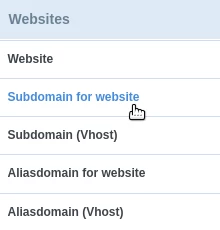
Na ľavej strane vyberieme Subdoména pre webovú stránku
Kliknite na tlačidlo Pridať novú subdoménu

Na stránke, ktorá sa načíta, vyplníme polia nasledovne:
-Host: Prefiks subdomény. Napríklad, v prípade subdomény development.hostico.net, do tohto poľa zadáme len "development";
-Doména: Vyberieme hlavnú doménu, s ktorou bude subdoména spojená;
-Typ presmerovania: Typ presmerovania, v prípade, že chceme, aby alias doména presmerovávala na hlavnú doménu;
-Cesta presmerovania: Ak použijeme možnosť presmerovanie z vyššie uvedeného poľa, tu môžeme zadať odkaz alebo adresár, na ktorý by malo byť presmerovanie vykonané;
-Nepridávať do certifikátu Let's Encrypt: Ak nechcete pridať bezplatný SSL, odporúča sa zaškrtnúť toto políčko;
-Aktívne: Nechajte zaškrtnuté, ak chcete, aby bola doména nakonfigurovaná a aktívna/prístupná;
Aby sme dokončili nastavenie, klikneme na tlačidlo Uložiť na spodnej časti stránky.
